
Quem pode recepcionar: Recepcionista, Secretária, Gerente e Supervisor.
Permissão necessária: Função de Recepcionista.
Disponível nas versões Gerencial, Empresarial e Corporativa.
Ps: Se a recepcionista precisar cadastrar um lead cuja filial não seja a dela, é necessário que a permissão ‘Encaminha cliente recepcionado para todas as filiais’ esteja marcada como ‘sim’.
- Acesse o menu Recepção
Realize o preenchimento dos dados. Seguem observações sobre alguns dados:
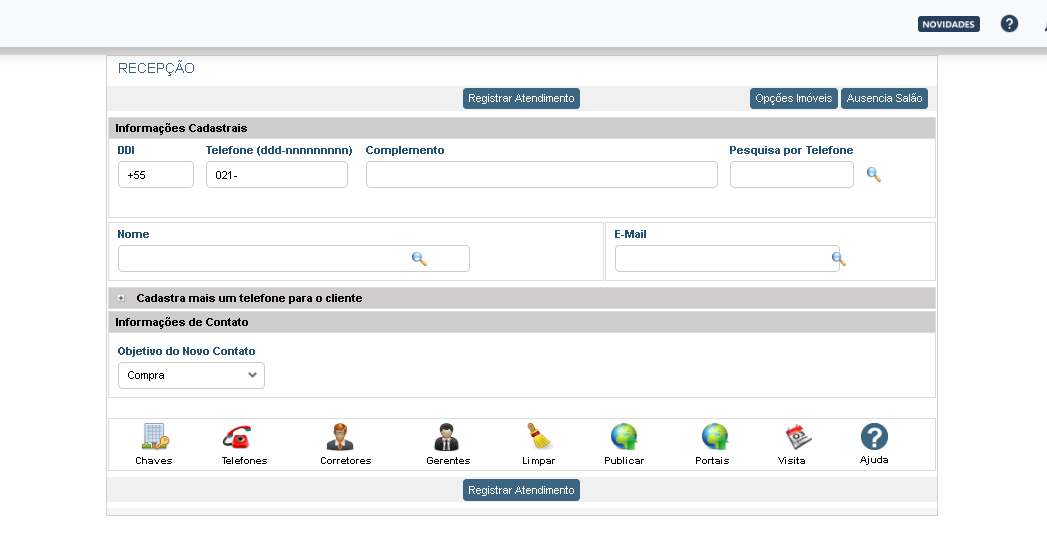
• Forma de contato (obrigatório): Informe a forma de contato do cliente com a empresa, se contato telefônico, chat, contato pessoal, e-mail, integração mobile, integração site, integração portais.
• Endereço de imóvel: Caso o objetivo do cliente seja Avaliação, informe o endereço do imóvel a ser avaliado.
Atenção: os opcionistas são exibidos na mesma ordem que estão informados no cadastro do imóvel.
- Forma de Encaminhamento – Fila²: Agora é possível unificar as filas de recepção e distribuição de leads. Com a unificação, as filas de recepção serão inativadas e os leads recepcionados passarão a ser enviados para a fila unificada. Ao selecionar a fila na recepção não será informado o corretor que receberá o lead, apenas depois de registrar o atendimento.
Com essa função ativa, será disponibilizado o botão ‘Ausência Salão’ na recepção, permitindo ausentar um corretor que não esteja presente na imobiliária. Ao ser ausentado, o corretor será suspenso de todas as filas de plantão, e os novos leads serão direcionados aos demais corretores da fila, mesmo quando o envio estiver configurado para o opcionista principal.
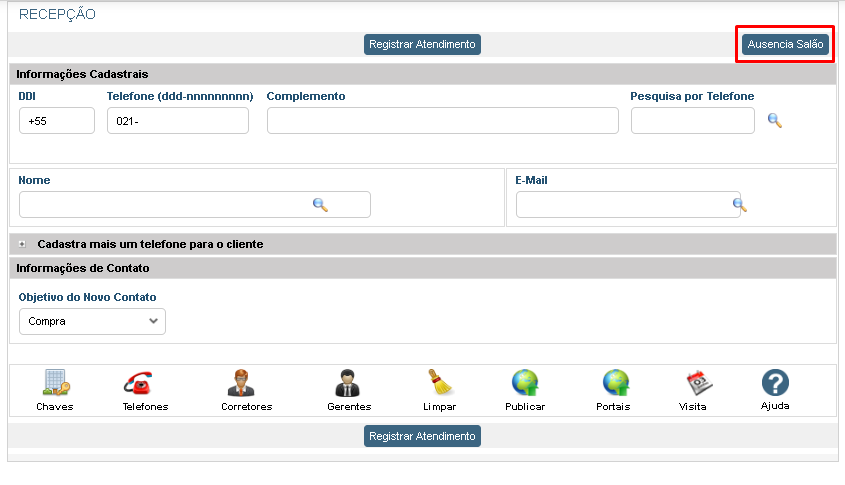
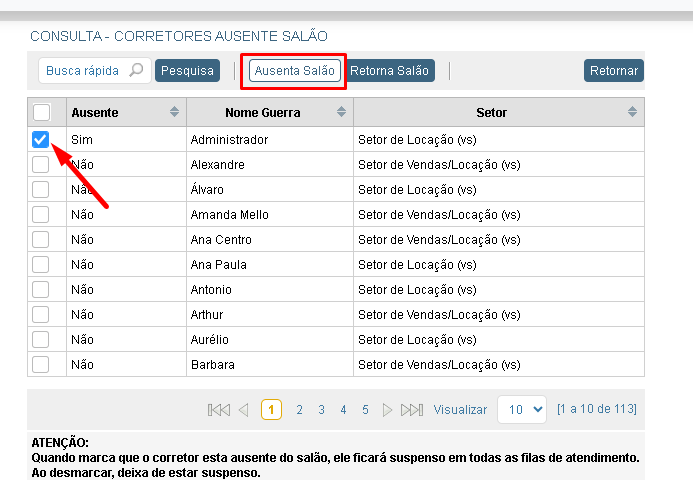
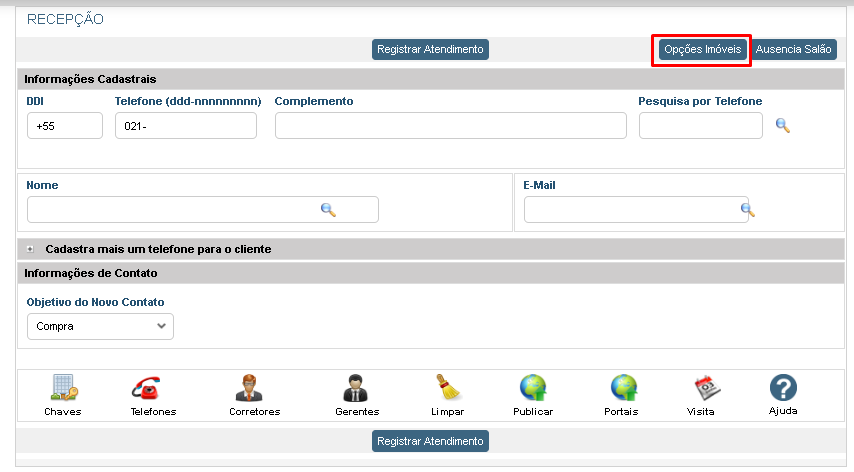
Caso deseje desfazer essa ação, siga o mesmo procedimento e clique em “Retorna Salão“, assim o usuário ficará disponível em todas as filas novamente.Usuários com cargo de recepcionista e secretária com função de recepcionista poderão definir se os leads automáticos serão direcionados para a fila de plantão ou para o opcionista principal. Para habilitar essa configuração, é necessário ajustar no cadastro de permissões a opção ‘Altera configuração dos Tipos de Opções dos Imóveis’ para ‘Sim’.
• Setor (obrigatório): Informe o setor para o qual deseja passar o atendimento do cliente.
• Recado: Caso queira mandar algum recado para o corretor, pode preencher este campo e marcar a opção ao lado Envia e-mail corretor. O sistema fará o envio do e-mail quando a ligação for registrada e a informação também ficará disponível na tela de atendimento de clientes do corretor. - Clique em Registrar.
A recepção visualiza os clientes recepcionados na tela inicial, no item Clientes – Atendimentos Recepcionados hoje. O corretor para qual o atendimento foi encaminhado, por sua vez, visualiza o atendimento no item Clientes com Atendimentos Pendentes Menos de X Dias.
Para saber como dar atendimento a um cliente, Clique Aqui.
Atenção: O cadastramento de clientes duplicado é avisado apenas se o mesmo estiver cadastrado na mesma filial do usuário. Caso o mesmo cliente já esteja cadastrado em outra filial o sistema não identificará a duplicidade.
Deixe um comentário