
Quem pode enviar: Supervisor, Gerente, Secretária e Recepcionista;
Permissão Necessária: Permite enviar mensagens;
Disponível para quem contratar o WhatsApp Marketing.
Agora o sistema permite o envio de mensagens de marketing em massa para seus clientes, facilitando a comunicação e ampliando o alcance das suas campanhas.
Antes de realizar os envios, é necessário criar as mensagens. Para isso, acesse o manual Como criar modelos de mensagens e siga as orientações.
Como enviar:
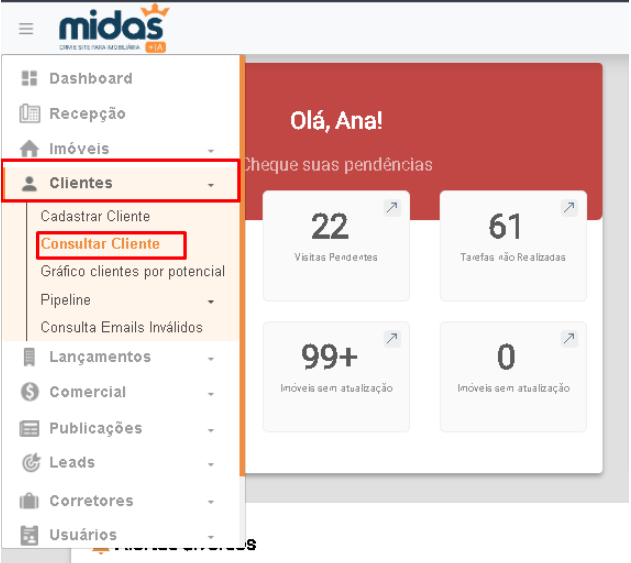
Acesse o menu Clientes → Consultar Clientes
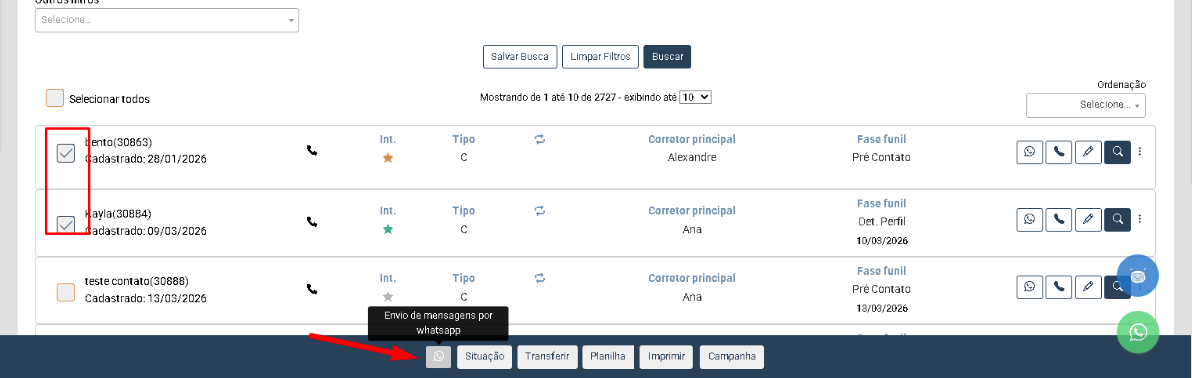
Selecione os clientes que deseja enviar a mensagem e clique no ícone do WhatsApp.
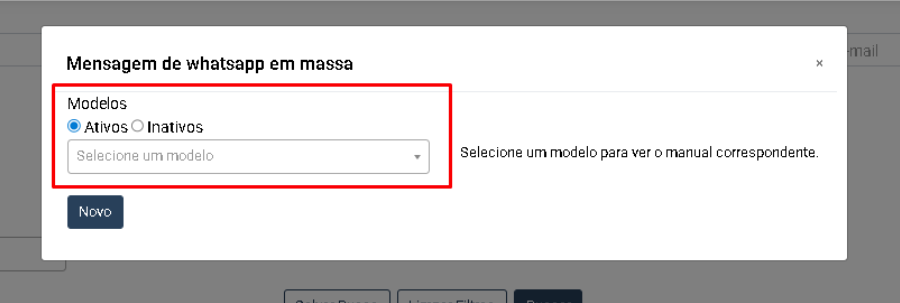
O sistema abrirá uma tela onde, após a criação dos modelos, o usuário poderá selecionar a mensagem que deseja enviar aos clientes.
Ao selecionar um modelo, o sistema disponibilizará opções para realizar testes, visualizar a mensagem escolhida, criar uma nova versão do modelo (versionar), efetuar o envio e inativar o modelo, caso necessário.
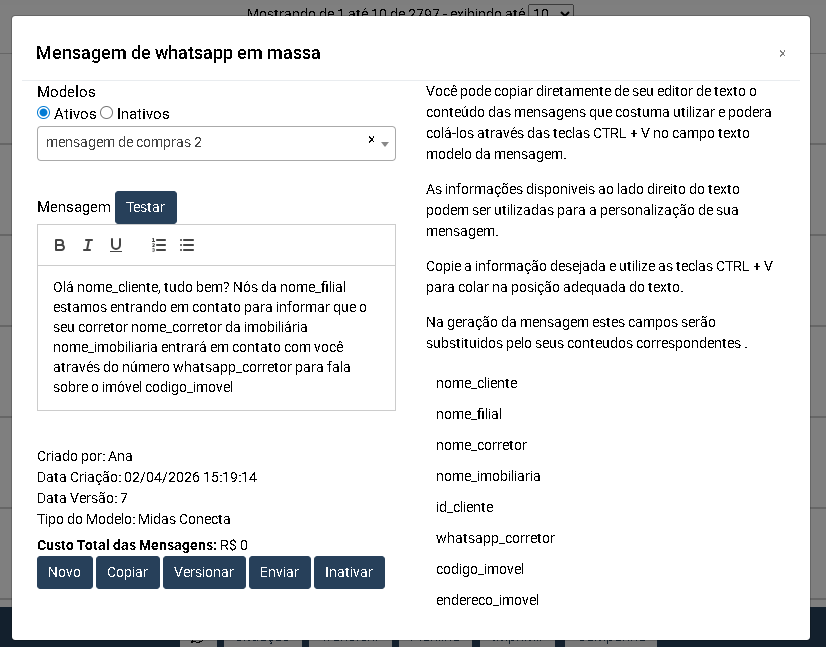
Criado por: usuário responsável pela criação do modelo
Data de criação: data em que o modelo foi criado
Versão: versão do modelo, caso tenha sido atualizado (versionado)
Tipo de modelo: indica se o modelo pertence à API oficial ou não oficial
Botões da tela:
Novo: cria um novo modelo
Copiar: cria um novo modelo com base nas informações do modelo selecionado
Versionar: cria uma nova versão do modelo selecionado, sem alterar o original
Enviar: realiza o envio da mensagem para os clientes
Inativar: inativa o modelo, caso necessário
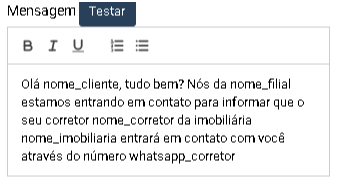
Ao lado mostra as variáveis que você pode usar ao criar um modelo. Essas variáveis funcionam como campos automáticos: no momento do envio, o sistema substitui cada uma delas pelas informações reais do cliente.
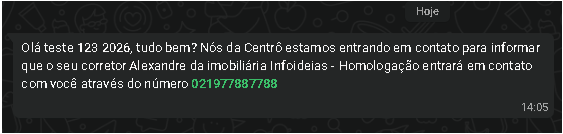
Por exemplo, ao utilizar nome_cliente, a mensagem será enviada com o nome do cliente já preenchido. Da mesma forma, nome_filial será substituída pela filial em que ele está cadastrado. Assim, você consegue personalizar as mensagens de forma simples e automática. Veja na imagem:
No sistema:
No WhatsApp do cliente:
Ao clicar em Enviar, caso o modelo contenha alguma variável relacionada a imóvel (como endereco_imovel ou codigo_imovel), o sistema exibirá o campo Código do imóvel. Informe o código desejado e clique em Enviar.
Em seguida, o usuário será redirecionado para uma nova guia, onde poderá acompanhar a conclusão do envio das mensagens para todos os clientes selecionados.
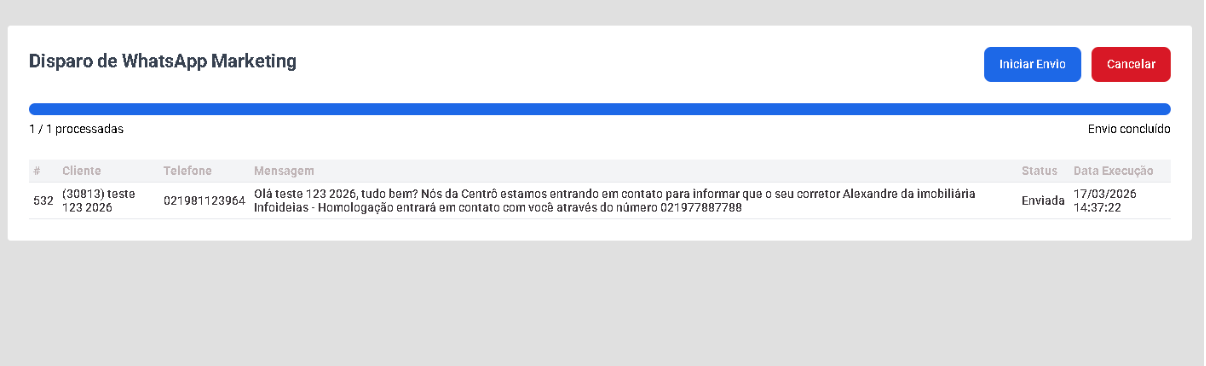
Caso clique em Cancelar, basta clicar na opção Iniciar envio para retomar o processo.
Observação importante: Caso a empresa utilize a API oficial, devido às regras da Meta, a mensagem pode não ser entregue no primeiro contato, especialmente quando ainda não houve interação prévia de mensagens de marketing com o cliente no WhatsApp.
Nesses casos, recomenda-se criar um modelo de mensagem de utilidade para estabelecer o primeiro contato. Para saber como criar esse tipo de mensagem, acesse o manual Como criar os templates da API Oficial.
Para verificar se o cliente recebeu a mensagem, acesse a plataforma de WhatsApp do Midas, vá até a opção “Atendimentos” e confirme se o cliente selecionado aparece na lista de atendimentos.
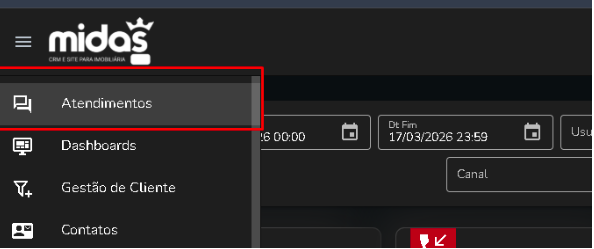
Caso tenha dúvidas de como acessar a plataforma de WhatsApp Midas para realizar a verificação entre em contato com a nossa equipe do suporte Midas.
Deixe um comentário