- Acesse o link abaixo utilizando o seu login:
- E-mail: [E-mail Cliente]
- Senha: [Senha Cliente]
- Link: https://mia.midasweb.imb.br/#/login
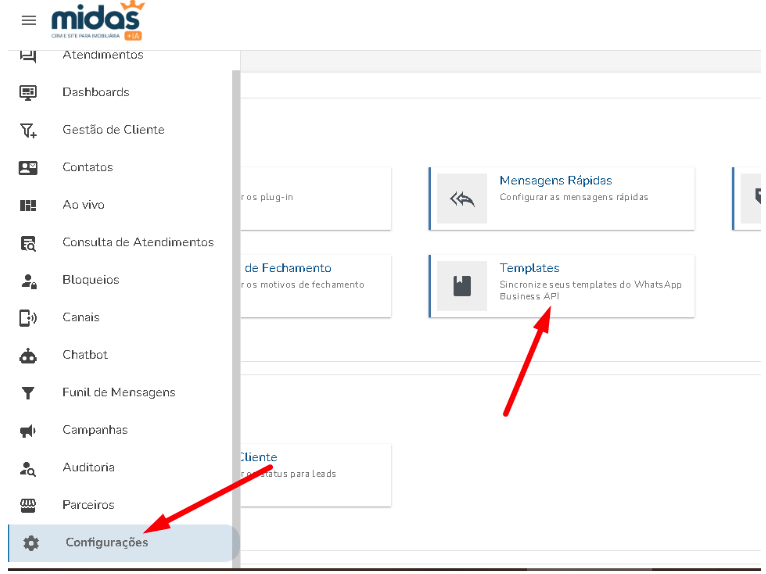
- Após acessar a plataforma, vá ate o menu lateral e clique em Configurações → Templates.
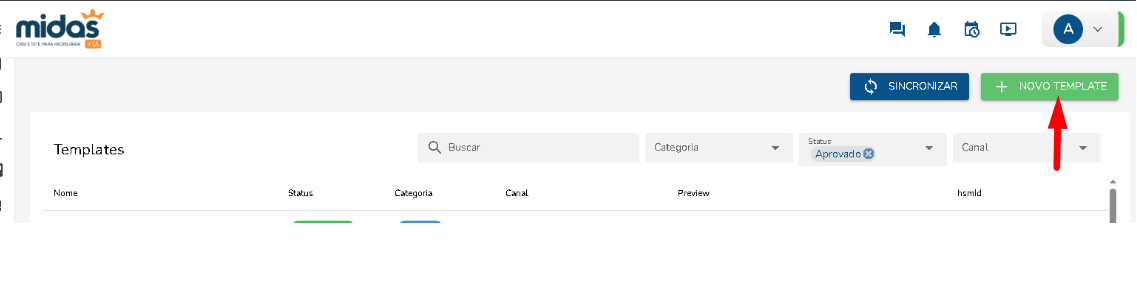
- Depois, dentro da tela de templates clique em “Novo Template”
No campo “Conexão WhatsApp”, selecione o canal criado para o cliente. Em seguida, informe o nome do template, que será utilizado pelo sistema Midas para identificar a mensagem que será enviada aos clientes.Preencha os campos Idioma e Categoria, selecionando a categoria correspondente ao template (Marketing ou Utility).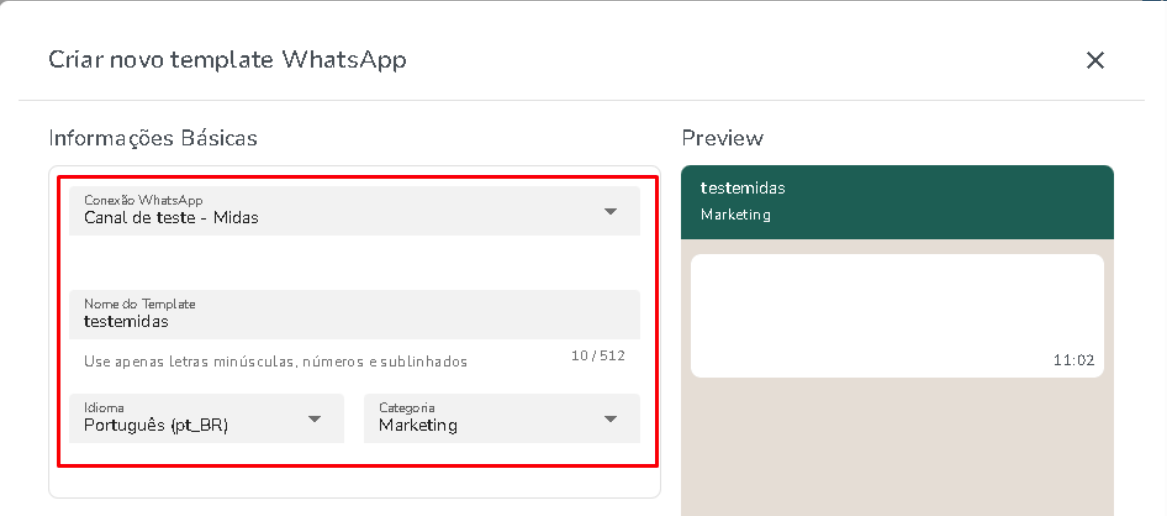 Em seguida, configure o conteúdo da mensagem:
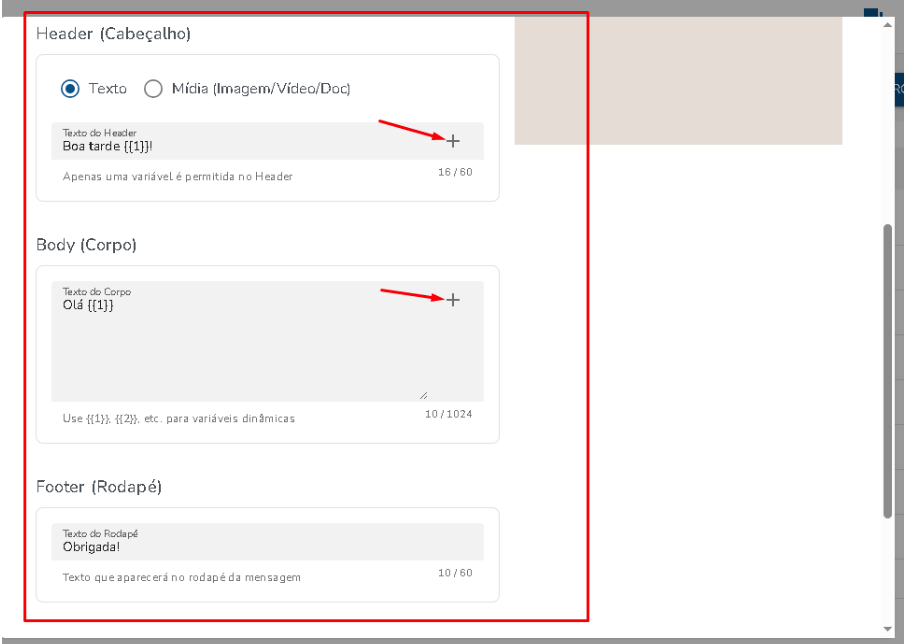
- Cabeçalho: informe o texto do cabeçalho. Nesse campo, a Meta permite a utilização de apenas uma variável.
- Body (Corpo da mensagem): insira o conteúdo da mensagem que será enviada em massa aos clientes. Nesse campo, é possível utilizar quantas variáveis forem necessárias. Para adicioná-las, basta clicar no ícone “+” e selecionar a variável desejada.
- Para finalizar, insira o texto que aparecerá no rodapé da mensagem e clique em ‘Enviar para Meta’
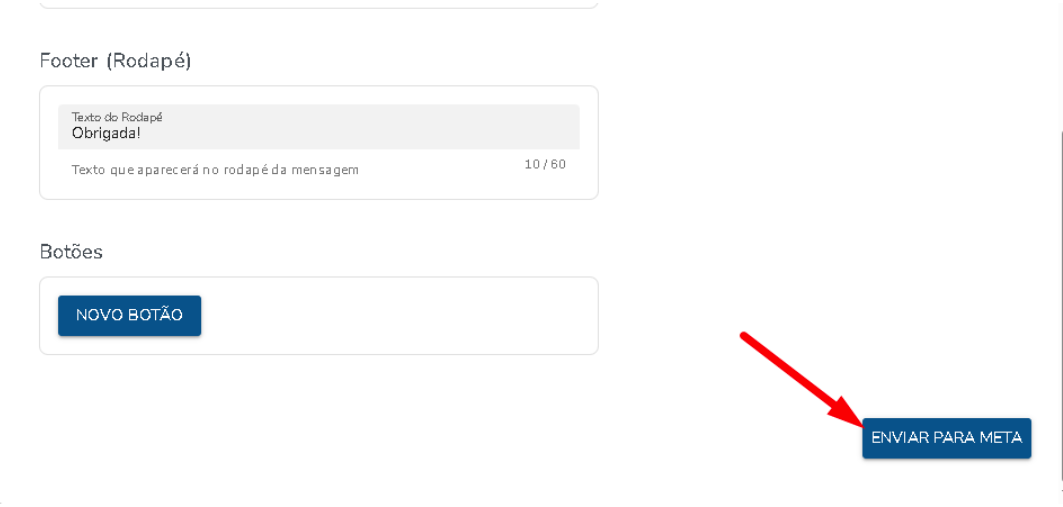 Assim que o template for aprovado, ele estará disponível para utilização, permitindo o envio das mensagens normalmente por meio do sistema Midas. Para saber como realizar o envio das mensagens marketing acesse o manual Como enviar mensagens do WhatsApp Marketing (NOVO)
Antes de utilizar o template, será necessário enviá-lo para análise da Meta. Após o envio, aguarde a aprovação, que normalmente ocorre entre 10 e 15 minutos.
Observação: Em alguns casos, mesmo após a aprovação da META, o template pode continuar sendo exibido com o status “Pendente” na plataforma do WhatsApp. Para confirmar se ele já foi liberado, acesse a tela de Envio de Mensagem do WhatsApp Marketing no sistema Midas e verifique se o template cadastrado está disponível para seleção e envio. Se ele aparecer na lista de templates disponíveis, significa que a aprovação já foi concluída, mesmo que o status ainda não tenha sido atualizado na plataforma de WhatsApp.
Para obter mais informações sobre os tipos de mensagens da Meta, os custos de cada categoria e outras orientações sobre o envio de mensagens de marketing via API Oficial do WhatsApp, acesse o link abaixo: https://whatsappbusiness.com/pt-br/products/platform-pricing/?lang=pt_BR&country=Brasil¤cy=D%C3%B3lar+%28USD%29&category=Utilidade

Deixe um comentário