
Este manual tem como objetivo orientar o usuário na configuração da API Oficial do WhatsApp para utilização do WhatsApp Marketing integrado ao sistema Midas.
Para que um número de WhatsApp seja convertido em um número oficial e integrado ao Midas por meio da API Oficial da Meta, será necessário realizar algumas configurações diretamente na plataforma da Meta. A seguir, você encontrará um passo a passo detalhado para concluir todo o processo.
Atenção: todas as etapas descritas neste manual são realizadas exclusivamente na plataforma da Meta e envolvem informações sensíveis da imobiliária, como permissões de acesso, dados da conta e configurações do WhatsApp Business. Por esse motivo, a equipe de suporte do Midas não acompanha essa configuração, não possui acesso às informações inseridas durante o processo e não pode realizar essas alterações em nome do cliente.
Além disso, como se trata de uma plataforma externa ao Midas, o suporte não oferece atendimento para dúvidas relacionadas ao funcionamento, configurações ou políticas da Meta. Para auxiliar na realização desse procedimento, disponibilizamos este manual com todas as orientações necessárias para que a configuração seja feita de forma correta.
Configuração
Acesso à plataforma
- Acesse o link abaixo utilizando as credenciais informadas:
- E-mail: [E-mail Cliente]
- Senha: [Senha Cliente]
- Link: https://mia.midasweb.imb.br/#/login
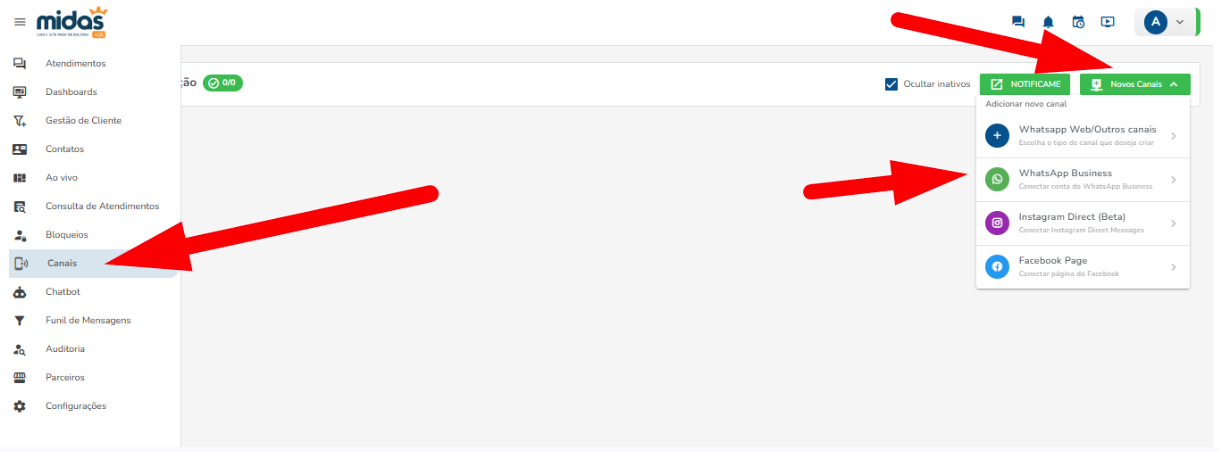
- Após acessar a plataforma, vá até o menu lateral e clique em Canais.
- Em seguida, no canto superior direito da tela, clique em Novos Canais e selecione a opção WhatsApp Business.
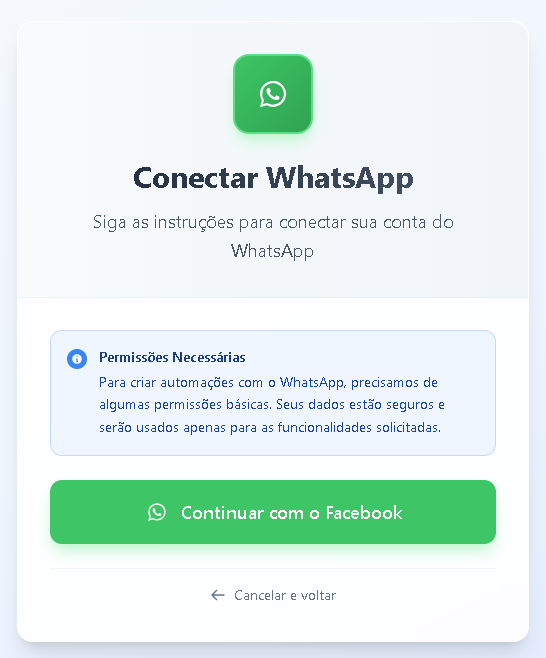
 Na próxima tela, será solicitado que você faça login com a conta do Facebook (Meta) utilizada pela empresa.
 Após realizar o login, irá aparecer a tela ‘Associa a tua conta ao VectaX Conversa’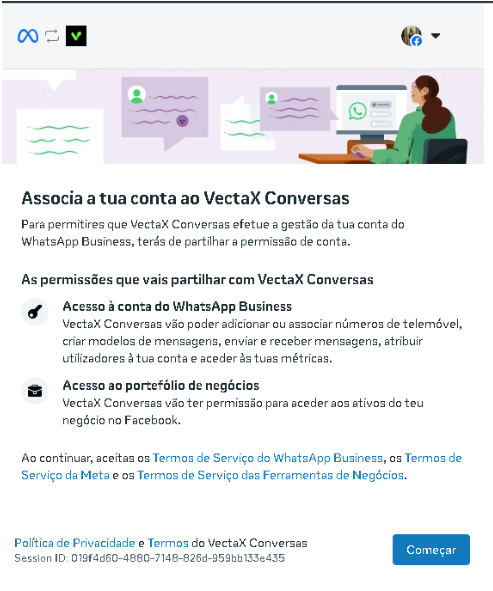
Clique em Começar.
Depois, será exibido o assistente de configuração da Meta. Basta seguir as etapas apresentadas, informando os dados solicitados.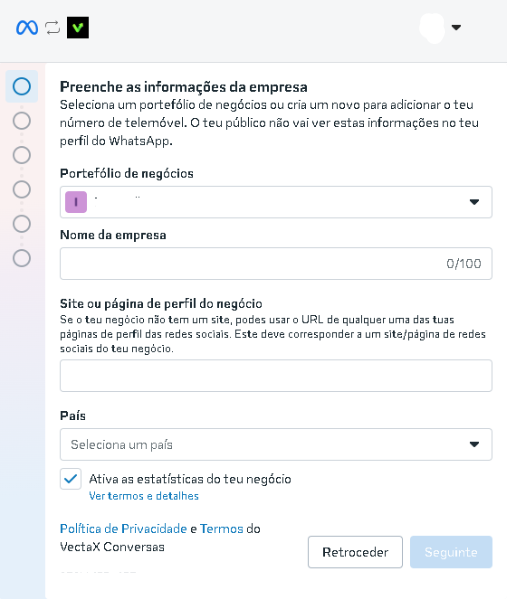
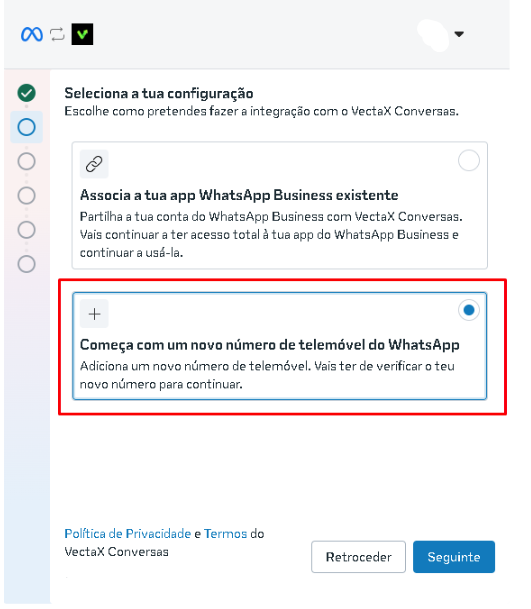
Na segunda etapa selecione a opção ‘Começe com um novo número de telemóvel do WhatsApp’
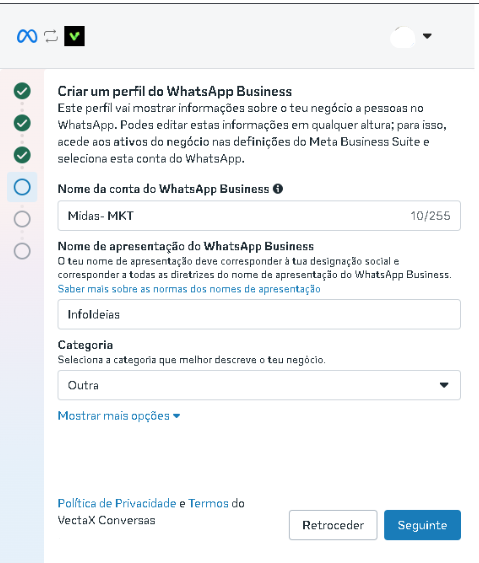
Na terceira etapa a será preciso escolher uma conta do WhatsApp Business e um Perfil do WhatsApp Business, caso não tenha, prossiga para a próxima etapa para que possa realizar a criação.
Na quinta etapa, será preciso clicar na opção ‘Adicionar novo número’. Adicione o número imediatamente e receberá um código de verificação via SMS ou Chamada telefónica.
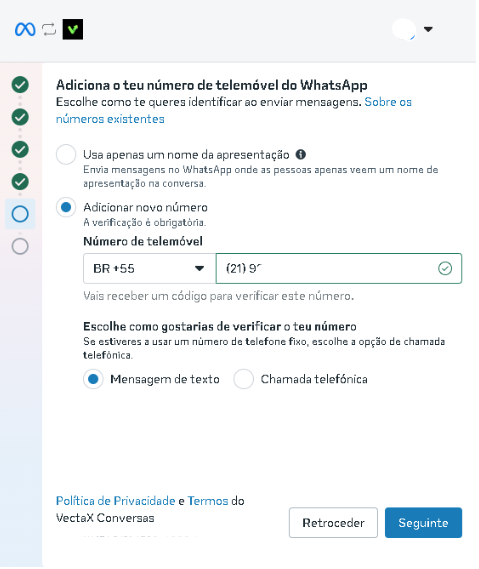
Após concluir as etapas, a Meta enviará um código de verificação para validar a propriedade do número informado. Basta inserir esse código para finalizar o registro do número oficial.
Por fim, será necessário cadastrar uma forma de pagamento na Meta. O cadastro deve ser realizado utilizando um cartão de crédito, que será utilizado pela própria Meta para realizar a cobrança das mensagens enviadas por meio da API Oficial do WhatsApp Business.
ATENÇÃO
- O número informado não pode estar vinculado a uma conta ativa do WhatsApp.
- É necessário que esse número esteja apto a receber mensagens SMS, pois durante a configuração a Meta enviará um código de verificação para validar a propriedade do número.
Após a conclusão dessas etapas, a configuração na Meta estará finalizada e será possível dar continuidade ao processo de implantação do WhatsApp Marketing junto ao Suporte Midas.
Ao entrar em contato com o Suporte Midas, será necessário informar a quantidade de mensagens diárias disponibilizadas pela META para sua conta.
Para localizar essa informação na plataforma da META, siga o passo a passo apresentado a seguir:
1° passo- Acesse sua conta na Meta Business Suite. No menu lateral esquerdo, clique na opção Todas as ferramenta.
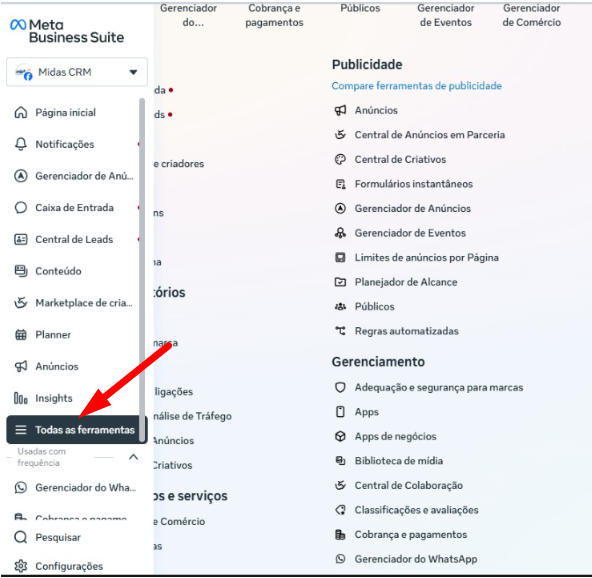
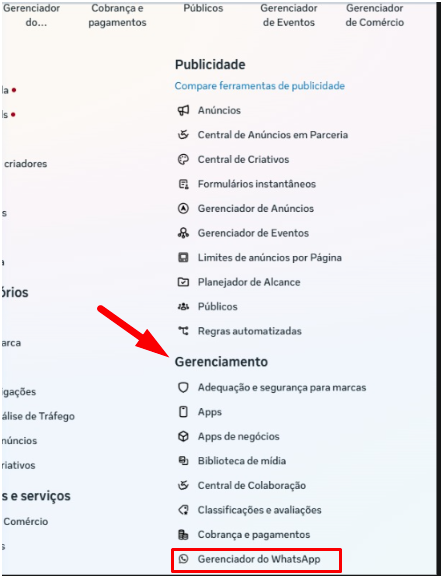
2° Passo- Na tela de Todas as ferramentas, localize a seção Gerenciamento e clique em Gerenciador do WhatsApp.
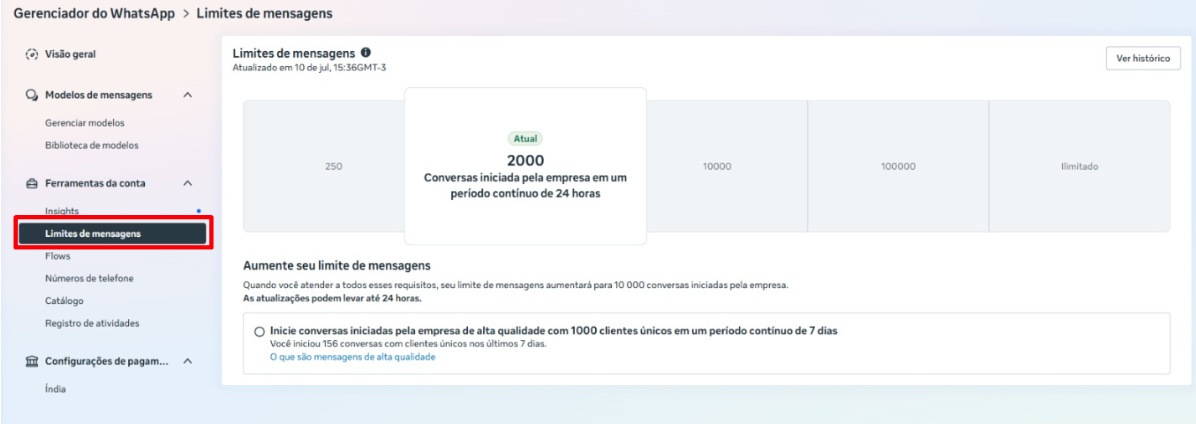
3° Passo- No Gerenciador do WhatsApp, acesse a opção Limites de mensagens. Nessa tela será exibida a quantidade de mensagens diárias disponibilizada pela Meta para a sua conta.
Ps: Caso tenha dúvidas sobre como acessar ou localizar essa informação, entre em contato com o suporte técnico da META, pois somente eles poderão orientar quanto às configurações e informações disponíveis em sua plataforma.
Por último, é preciso criar os templates! Para saber como criar, acesse o documento Como criar os templates da API Oficial.
Deixe um comentário