
Disponível nas versões Empresarial e Corporativa
- Acesse Imóveis > Novo Imóvel.
Atenção: Todo campo que contiver um asterisco vermelho (*), deverá ser preenchido. - Informe o Proprietário caso ele já esteja cadastrado e clique em Buscar. Caso ele ainda não esteja cadastrado, Clique Aqui para saber como cadastrar.
Atenção: ao buscar os proprietários já cadastrados pelo nome, telefone ou e-mail, o sistema exibe apenas os proprietários ativos. Caso deseje selecionar um proprietário inativo, realize a busca pelo código ou ative ele primeiro na função de Mudança de Situação e Características do Cliente. - Preencha as informações do bloco Dados Básicos e Objetivos Comerciais.
Atenção: Caso esteja utilizando a geração do código manual, deverá informar o código do imóvel no campo Referência. Caso esteja utilizando a geração automática, este campo será preenchido automaticamente quando o imóvel for gravado (letras da filial + letras do tipo do imóvel + qtd. dormitórios + sequencial). - Caso o imóvel faça parte de um Condomínio, selecione o condomínio caso ele já esteja cadastrado ou Clique Aqui para saber como cadastrar um novo condomínio.
- Caso tenha sido selecionado o condomínio, no bloco Localização o sistema preenche as informações de endereço com o endereço do condomínio, caso contrário, informe os dados manualmente. Seguem observações sobre o preenchimento de alguns campos:
• CEP/Logradouro: Ao informar o CEP, o sistema já preenche automaticamente o nome da rua, exceto quando o CEP é de município. Para saber como cadastrar imóveis de CEP único de município Clique Aqui
Atenção: Após preencher os dados do endereço, o sistema verifica se há outro imóvel disponível comercialmente (à venda e/ou em locação) ou aguardando liberação já cadastrado com o mesmo endereço. Caso tenha, não permite o cadastro para que não haja duplicidade.• Bairro/Bairro Comercial: O sistema preenche o Bairro automaticamente de acordo com o CEP informado. Caso queira que o imóvel seja divulgado em outro bairro, informe no Bairro Comercial.
• Sub-bairro: Caso o bairro possua subdivisões, pode ser informado o sub-bairro. Para saber como cadastrar os sub-bairros Clique Aqui.
• Vista: Caso a vista do imóvel não esteja nas opções apresentadas, Clique Aqui para saber como cadastrar.
• Proximidade: Caso a proximidade do imóvel não esteja nas opções apresentadas, Clique Aqui para saber como cadastrar. - Informe os dados dos demais blocos. Segue observações sobre o preenchimento de alguns campos:
• Descrição do Imóvel/Informações complementares: no campo Descrição do Imóvel informe o texto que será utilizado na divulgação do imóvel, ou utilize a descrição gerada automaticamente com a Inteligência Artificial.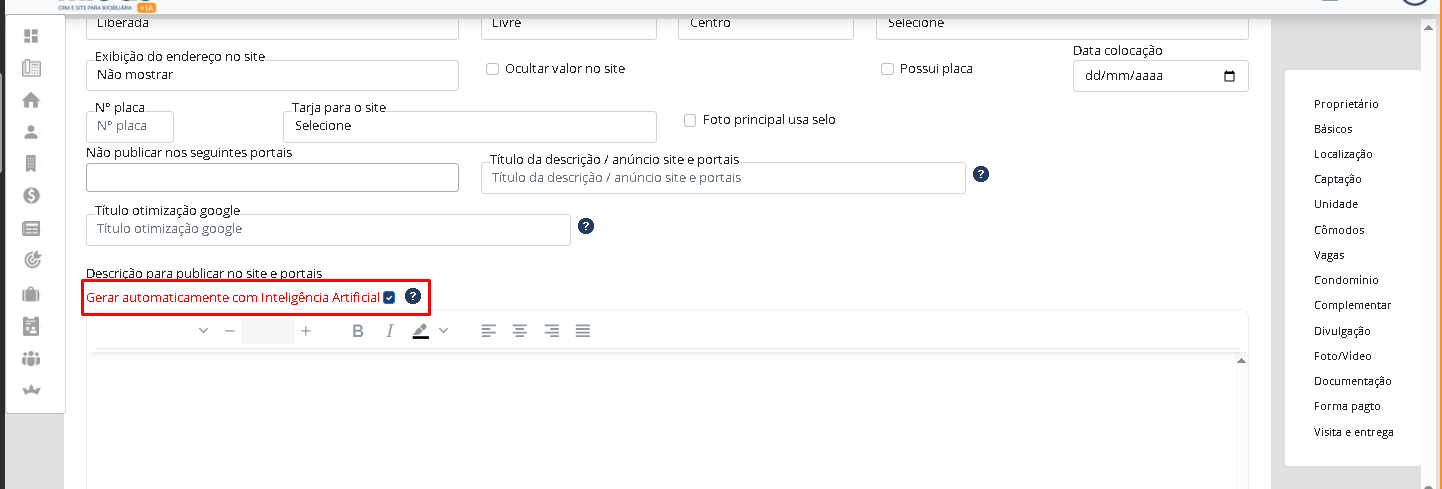
no campo Informações Complementares preencha com alguma informação que não queira que seja divulgada, ficará somente para acesso interno através do sistema.
• Blocos Dados Básicos do Condomínio/Edifício e Infraestrutura complementar do condomínio/Edifício: Caso tenha sido selecionado um condomínio, o sistema irá preencher automaticamente essas informações com as informações do condomínio. Caso contrário, estes dados podem ser preenchidos manualmente.
• Bloco Vídeo: Insira o link do vídeo, que deve ser copiado do youtube, da seguinte forma: Acesse o vídeo do imóvel no youtube > Copie o link exibido na barra de endereços do navegador > Cole no campo Link para vídeo no Sistema Midas.
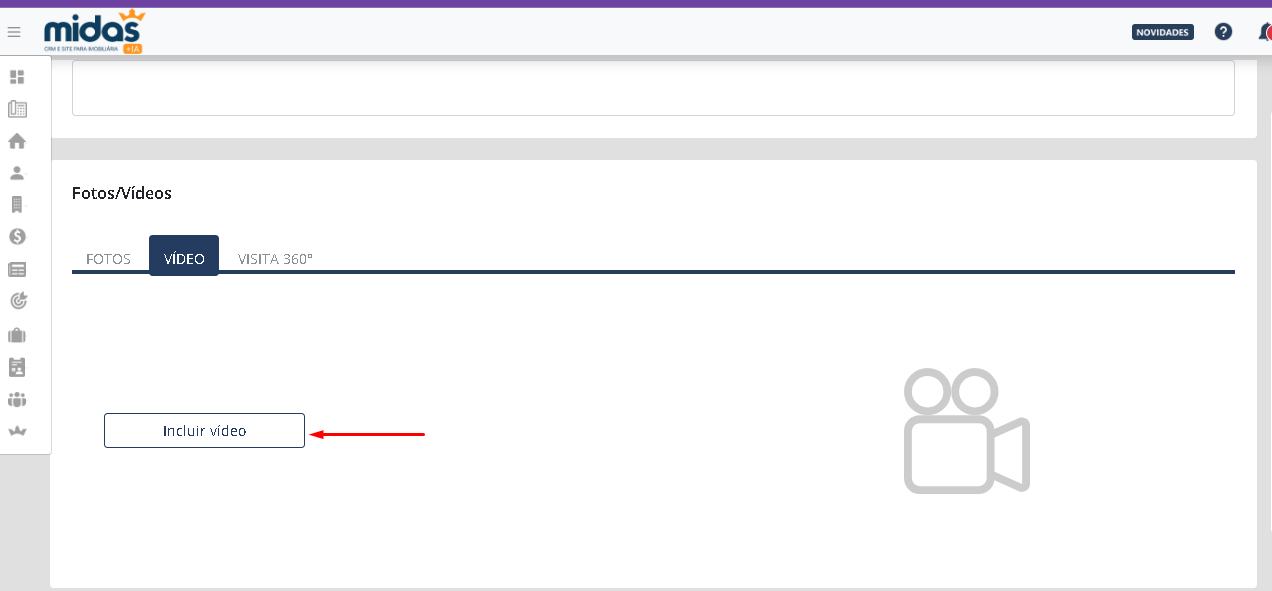
- Depois que tiver preenchido todas as informações obrigatórias e as demais que desejar, clique em Inserir.
Quando o cadastro é concluído, devem ser cadastradas as fotos do imóvel. Para saber como cadastrar as fotos Clique Aqui.
Caso tenha sido selecionado um proprietário inativo e o imóvel seja disponível comercialmente, o sistema ativa o proprietário automaticamente.
Status dos Imóveis – Usados pelo Sistema
Por serem usados pelo sistema, os status abaixo não podem ter o seu tipo e a sua descrição alterados pelo suporte. Segue a listagem:
– Aguardando Liberação Venda
– Á Venda
– Vendido Imobiliária
– Inativado para Venda
– Com Proposta de Compra
– Aguardando Liberação Locação
– Em Locação
– Alugado Imobiliária
– Inativado para Locação
– Em Registro
– Alugado Concorrente
– Alugado Proprietário
Deixe um comentário