
Quem pode criar: Secretária, Recepcionista, Supervisor e Gerente
Permissão Necessária: Cria Campanhas
Disponível em todas as versões, exceto Autônomo.
A Campanha Toque Midas tem como objetivo a reativação de clientes inativos, com foco na geração de novas oportunidades de venda.
Criação de Campanhas pela Consulta de Clientes
Permissão necessária
- O botão “Campanha” aparece no rodapé da Consulta de Clientes apenas quando o operador possui a seguinte permissão ativa:
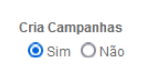
No bloco “Clientes” no cadastro de permissões.
Ps: Só será possível criar campanha para clientes compradores e locatários
Passo a Passo para Criar uma Campanha
- Acesse o menu Clientes –> Consultar Cliente .
- Pesquise pelos filtros/características desejadas.
- Selecione os clientes:
- Selecionar todos (opção no canto esquerdo) ou Marcar individualmente os clientes.
- Clique no botão “Campanha”.

- A seguinte tela de criação será exibida:
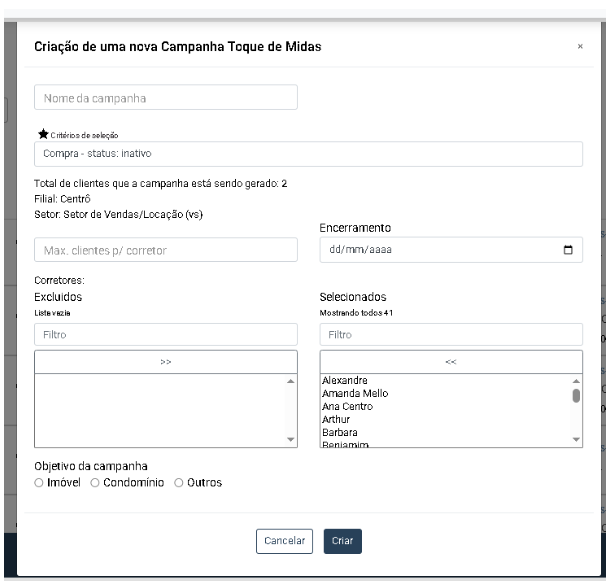
Configuração da Campanha
O campo Nome da Campanha é obrigatório e não pode repetir o nome de nenhuma campanha que ainda esteja ativa no sistema.
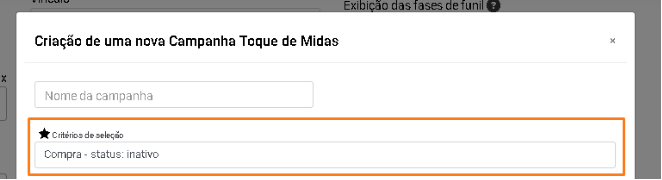
Critério de Seleção:
Este campo é preenchido automaticamente com base nos filtros da consulta de clientes (Comprador ou Locatário, Ativo ou Inativo), mas pode ser editado livremente pelo usuário.
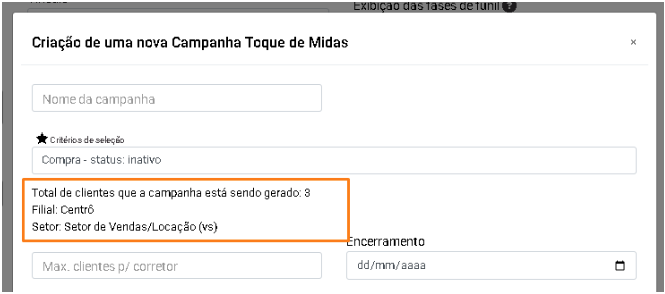
Logo abaixo é mostrado quantos clientes vão participar da campanha, a qual filial e setor eles pertencem.
Máximo de Clientes por Corretor
O campo “Número Máximo de Clientes por Corretor” define o limite de atendimentos que cada corretor pode receber.
Esse valor é validado pelo sistema através do seguinte cálculo:
Total de corretores X Máximo de clientes por corretor = Total de clientes selecionados
Exemplo:
Se houver 2 clientes e 2 corretores, o número máximo de clientes por corretor deverá ser, no máximo 2.
Isso porque existe a possibilidade de um corretor recusar ambos os clientes, e, nesse caso, o outro corretor precisará assumir os dois atendimentos.
Encerramento
- Campo obrigatório.
- Deve ser igual ou superior à data atual.
Corretores
- Campo obrigatório.
- É necessário selecionar pelo menos 1 corretor.
- Apenas os corretores exibidos no lado direito da combo participarão da campanha.
Objetivo da Campanha
A campanha pode ter 3 objetivos:
- Imóvel
-
-
- Exibe campo para buscar imóveis (venda ou locação).
- Pesquisa por código ou logradouro.
- O imóvel selecionado será listado abaixo das opções.
-
- Condomínio
-
-
- Exibe campo para buscar e selecionar condomínios já cadastrados.
- Exibe campo para buscar e selecionar condomínios já cadastrados.
-
- Outros
-
- Caso não deseje vincular imóvel ou condomínio, selecione Outros e clique em Criar.
- Caso não deseje vincular imóvel ou condomínio, selecione Outros e clique em Criar.
Após a criação, será exibida uma mensagem no canto superior direito confirmando.
Atendimento da Campanha
Após a criação, os corretores selecionados poderão acessar os clientes através do botão “campanhas” no canto superior direito do sistema

Ações possíveis ao pegar um cliente:
- Atender Cliente
-
-
- O cliente é transferido para o corretor.
- O sistema redireciona para a tela de atendimento com os dados do cliente.
-
- Cliente Sem Perspectiva
-
-
- O cliente é descartado.
- Não será atendido novamente por nenhum corretor.
-
- Não Encontrado
-
- O cliente retorna ao fim da fila.
Pode ser atendido por outro corretor ou até pelo mesmo, em nova tentativa.
Regras Importantes
- O limite de clientes por corretor é definido no momento da criação da campanha.
- Se o corretor estiver em mais de uma campanha, ele só poderá pegar um novo cliente (de qualquer campanha) após informar o resultado do cliente atual.
- Clientes marcados como “Não Encontrado” voltam ao fim da fila, ficando disponíveis novamente.
Deixe um comentário