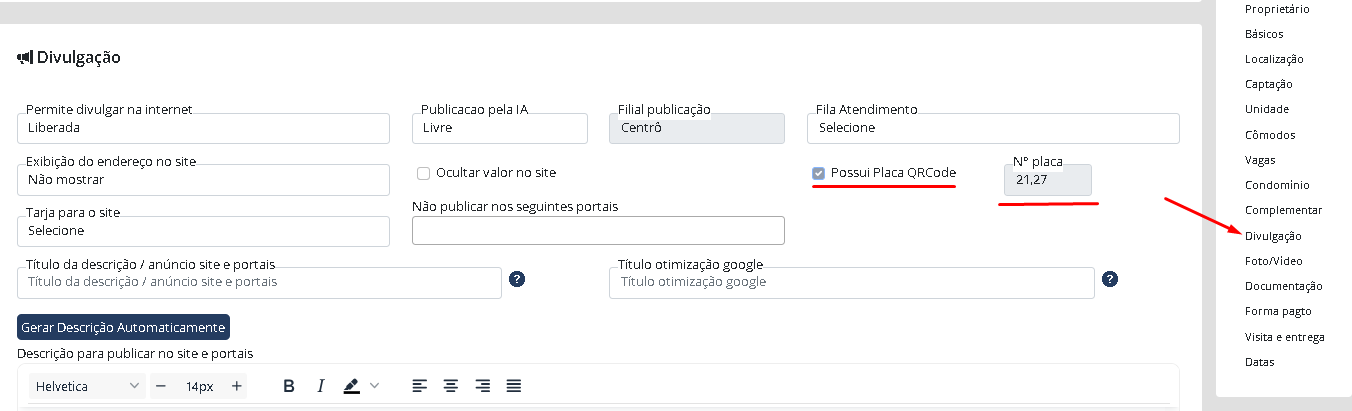
Quem pode vincular: Recepcionista, Gerente, Supervisor e Secretária
Permissão Necessária: Exerce função Recepção
Disponível em todas as versões
Regras de Vinculação
- Um imóvel poderá ter mais de um QR Code vinculado, permitindo diferentes formas de divulgação (por exemplo, placas em locais distintos).
- A vinculação deve sempre respeitar o objetivo do QR Code (venda, locação ou flexível).
Como vincular uma placa no imóvel?
No menu recepção, localize o botão “Placa QR Code”, disponível no canto superior direito da tela.
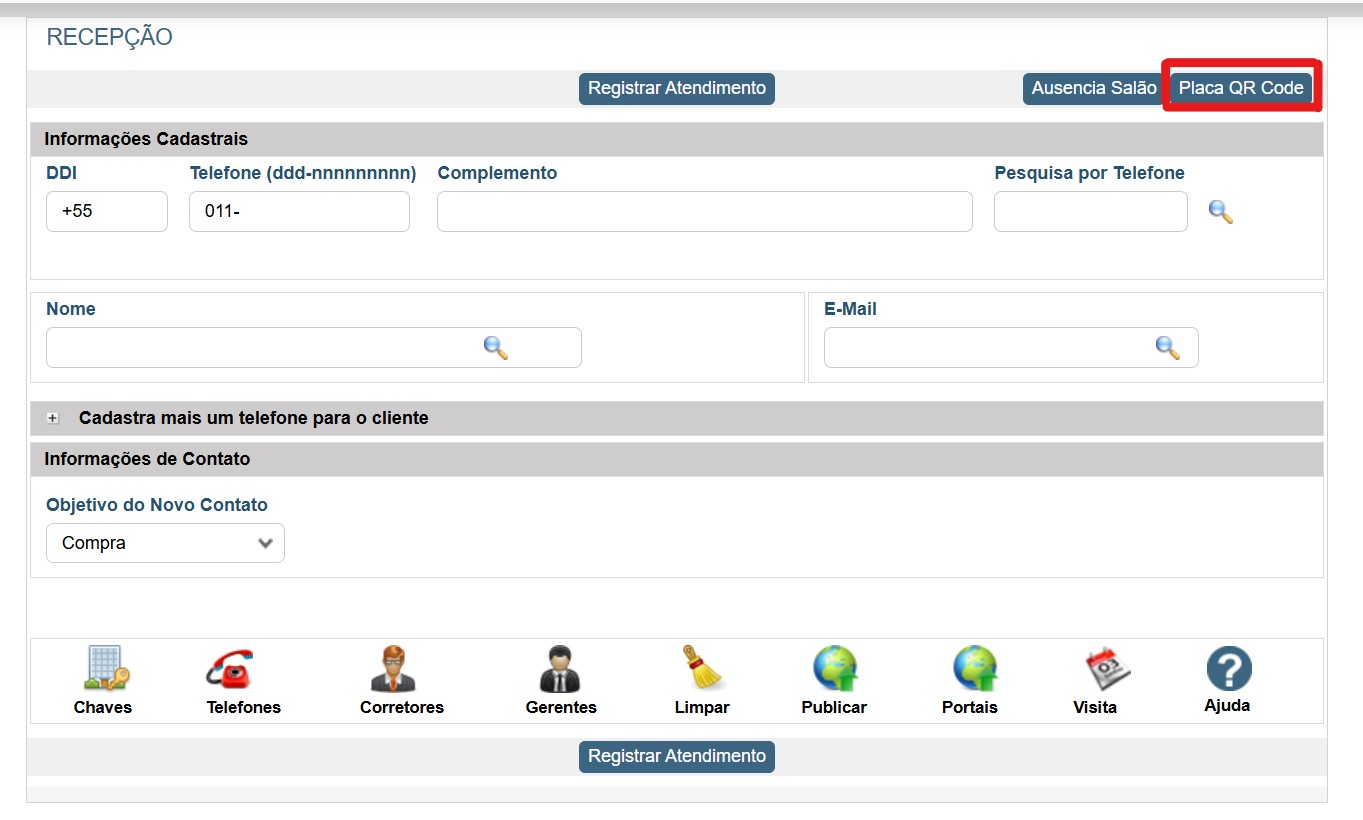
- Informe o código do imóvel que deseja vincular placas ou pesquise por seu endereço.

-
- O sistema exibirá a tela de gerenciamento de QR Codes do imóvel.
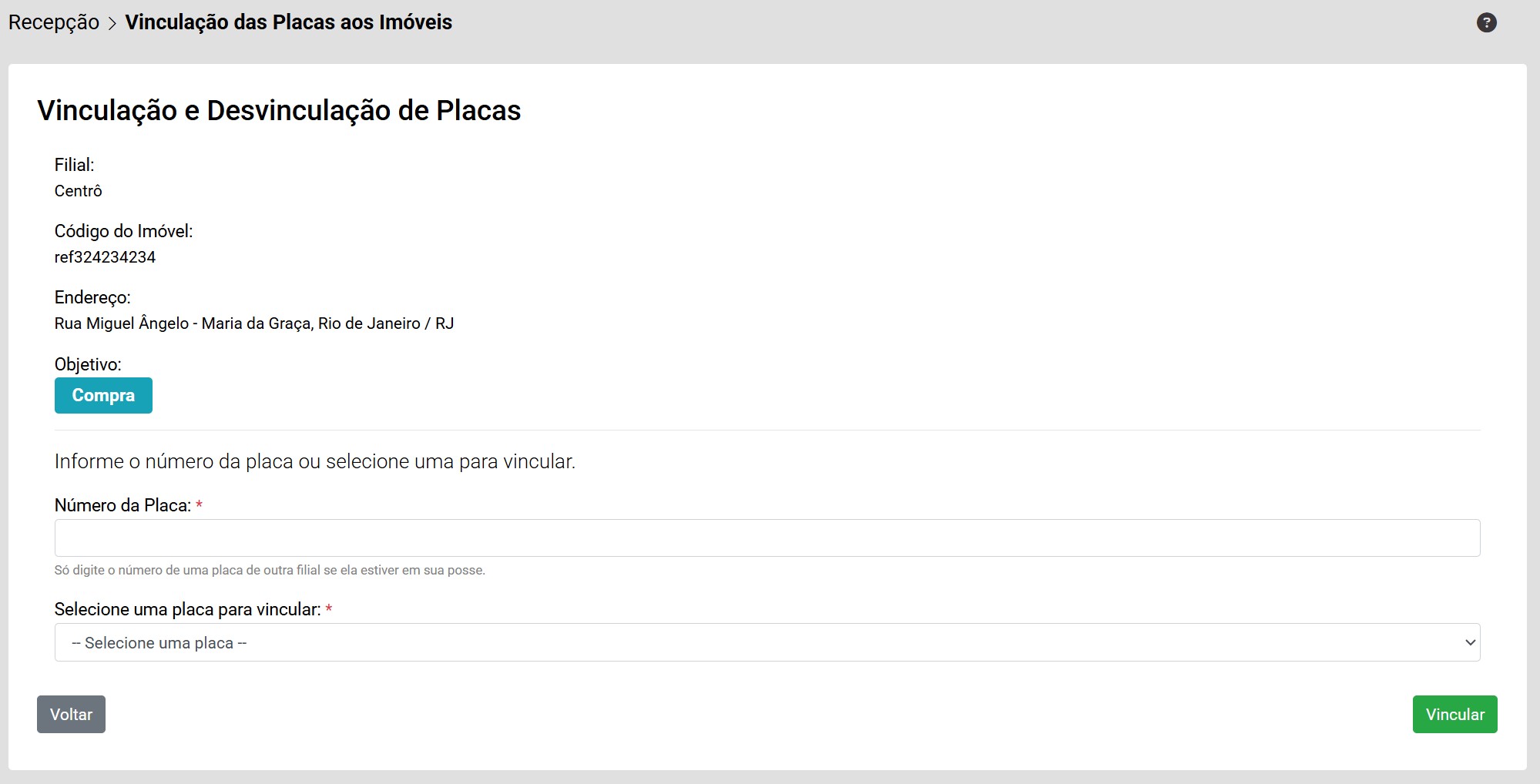
Para vincular uma nova placa:
Selecione o QR Code desejado no campo “Selecione uma Placa para vincular” ou digite o número da placa em ‘Número da Placa’ e clique em “Vincular”.
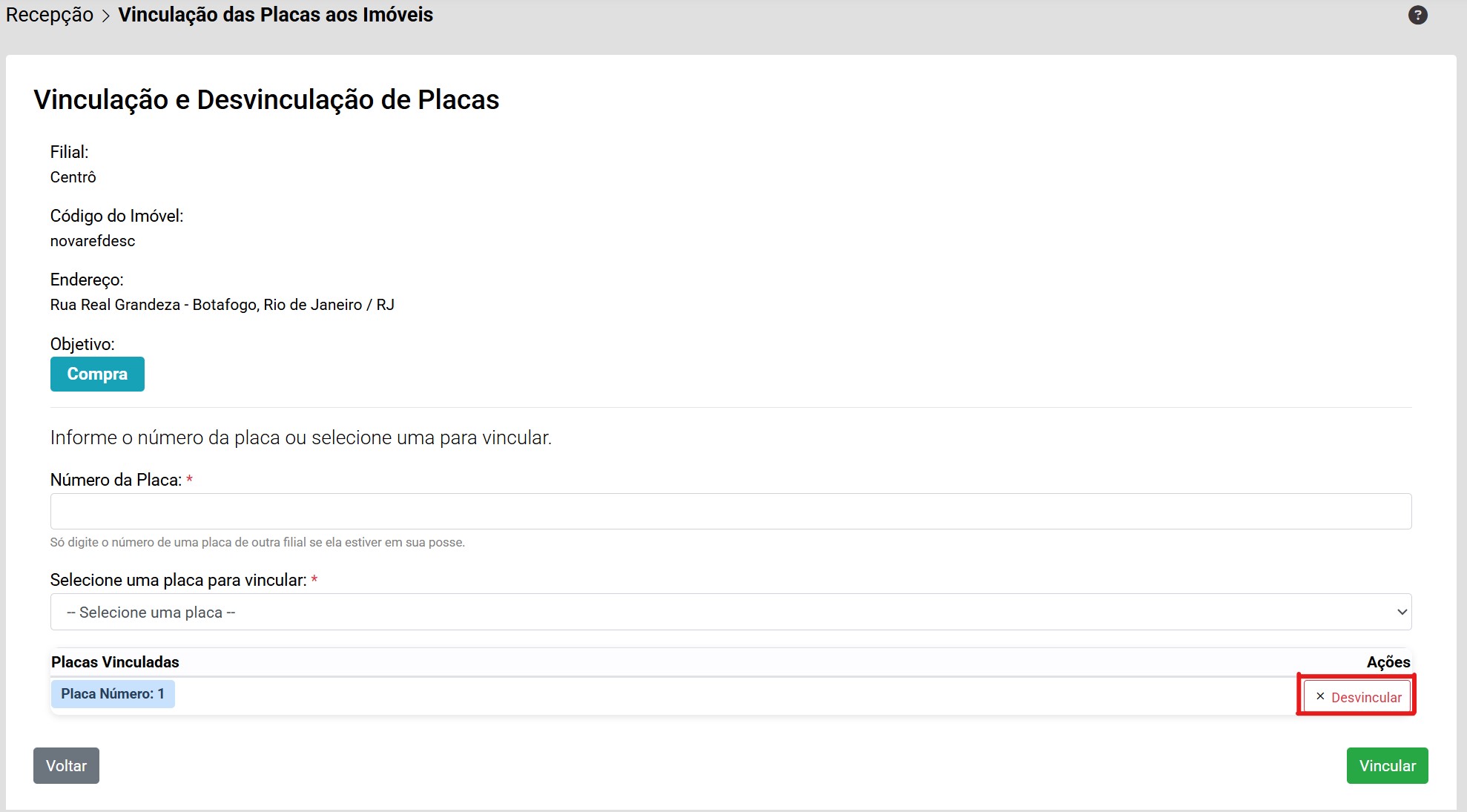
Para desvincular uma placa existente:
No mesmo local, clique em “Desvincular” ao lado da placa que deseja remover a associação.
Acesso do Interessado (Lead)
- Ao escanear o QR Code da placa, o lead será direcionado para uma página de acesso ao imóvel.

Para visualizar as informações completas do imóvel, o lead deverá realizar um cadastro no sistema, informando os seguintes dados:
- Nome
- Telefone
- E-mail (opcional)
Caso o imóvel vinculado a Placa seja classificado como flexível (disponível para venda e locação), o sistema também solicitará que o lead informe o tipo de interesse, escolhendo entre compra ou locação.
- Esse processo garante a captação e acompanhamento dos interessados em cada imóvel.
O usuário pode optar pela Página Personalizada. Após preencher nome e telefone no formulário, o sistema perguntará se o cliente deseja acessar essa página, que exibirá imóveis semelhantes e na mesma região ao que ele demonstrou interesse.
Caso não queira utilizar esse recurso, acesse:
Configurações → Configuração de Mensagens, Imagens e Conteúdos → Conteúdos → aba “QR Code para Placas dos Imóveis”
Em seguida, apague o conteúdo do campo “Mensagem da Página Personalizada” para desabilitar a exibição dessa página.
Personalização do Formulário
O usuário poderá personalizar o formulário cadastrando a logo da imobiliária e editando as informações exibidas no texto.
- Caso nenhuma modificação seja realizada na imagem ou no conteúdo textual, o formulário será exibido no formato padrão demonstrado na imagem anterior.
Como cadastrar a imagem:
- Acesse o menu: Configurações → Configuração de Mensagens, Imagens e Conteúdos → Imagens.
- Localize a aba “Logo marca da tela de captação de leads por QR Code”.
- Os arquivos aceitos são: .jpg, .jpeg e .png.
Edição do Texto do Formulário:
Para editar o conteúdo textual do formulário:
- Acesse o menu: Configurações → Configuração de Mensagens, Imagens e Conteúdos → Conteúdos.
- Localize a aba “QR Code para Placas dos Imóveis”.
- Será possível editar os seguintes campos:
- Título do formulário
- Texto principal
- Mensagem exibida caso o imóvel vinculado ao QR Code não esteja mais disponível
- Mensagem da página personalizada
Observações:
- Verifique sempre se o QR Code corresponde ao tipo de imóvel antes de fixar a placa.
- Utilize o código numérico da placa para controle interno e manutenção.
- Em caso de troca de objetivo do imóvel (ex: de venda para locação), gere um novo QR Code adequado ao novo propósito.
Deixe um comentário