
Quem poderá gerar: Supervisor, Gerente
Permissão Necessária: Acessa Configurações
Disponível em todas as versões
O sistema Midas acaba de lançar um novo produto para impulsionar a visibilidade da sua imobiliária: o QR Code de imóveis.
Agora, as imobiliárias poderão gerar seus próprios QR Codes diretamente pelo sistema, vincular aos imóveis e criar placas personalizadas para ampliar o alcance e facilitar o acesso dos interessados às informações dos imóveis.
Com essa novidade, sua imobiliária ganha mais autonomia, modernidade e eficiência na divulgação!
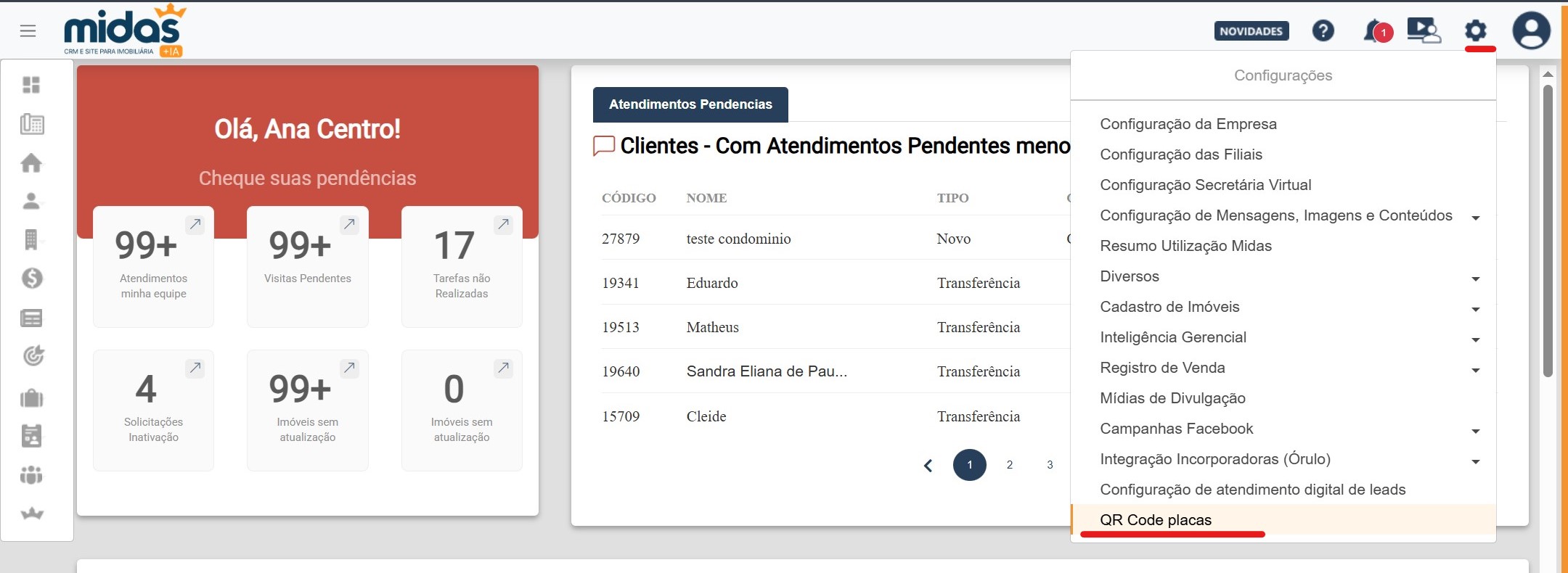
Acesse o menu Configurações → QR Code Placas
Primeiro passo: Geração das Placas
Em ‘Gerar Placas’ defina quantas placas serão geradas e como elas serão distribuídas entre os diferentes tipos de imóveis:
- Locação
- Venda
- Flexíveis (imóveis disponíveis tanto para venda quanto para locação)
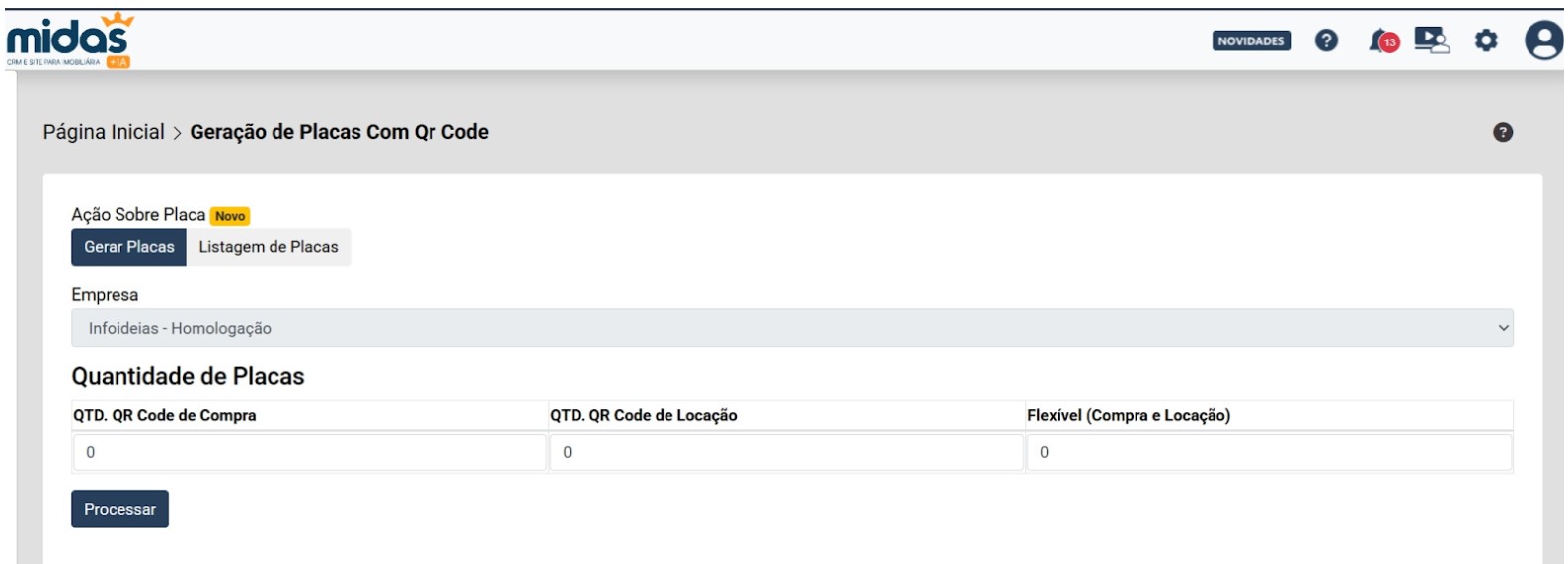
Após definir a quantidade de Qr codes, clique em ‘Processar’
As quantidades de placas não são previamente configuradas, mas sim geradas conforme a necessidade. Sempre que desejar criar novas placas, acesse “Gerar Placas”, informe a quantidade desejada e clique em “Processar”.
Repita esse procedimento sempre que precisar adicionar novas placas ao sistema.
Todas as placas geradas serão exibidas na tela “Listagem de Placas”.
Nessa tela, são apresentadas as seguintes colunas de informações:
- Operador: Exibe o usuário responsável pela geração do QR Code.
- Número da Placa: Código numérico de identificação da placa.
- Token do QR Code: Identificação única gerada automaticamente para cada QR Code.
- Imóvel Vinculado: Mostra o imóvel associado ao QR Code.
- Filial: Indica a filial à qual o QR Code está vinculado.
- Objetivo: Informa se o QR Code é destinado à venda, locação ou flexível (venda e locação).
- Operador: Exibe o usuário responsável pela geração do QR Code.
- Criado em: Data de criação do QR Code.
- Atualizado em: Data da última atualização realizada.
- Ações: Permite visualizar o QR Code, acessar o link correspondente e inativar o QR Code, caso necessário.

Estrutura das Placas
- Cada placa possuirá seus respectivos QR Codes.
- Cada placa contará também com um código numérico de identificação único, permitindo o controle e rastreabilidade do uso. Os códigos numéricos são gerados na ordem crescente.
Distribuição das placas por filial
As placas serão geradas pela empresa, que poderá distribuir a quantidade desejada para cada filial. Para isso, selecione o número de placas que deseja transferir, clique em ‘Vincular Filial’ e escolha a filial para a qual as placas serão direcionadas.
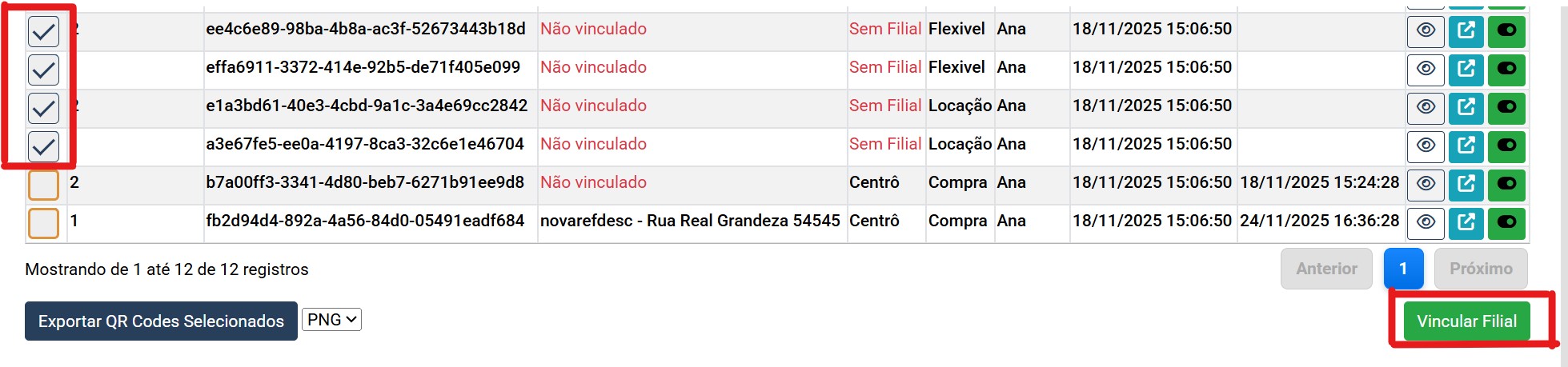
Observação: Uma placa já vinculada a uma filial não poderá ser vinculada a outra.]
Para imprimir o QR Code, é necessário salvá-lo previamente.
- Selecione a placa que deseja imprimir.
- Clique em “Exportar QR Codes Selecionados” para gerar o arquivo pronto para impressão. O usuário poderá definir se o arquivo será em formato PNG, PDF ou SVG.
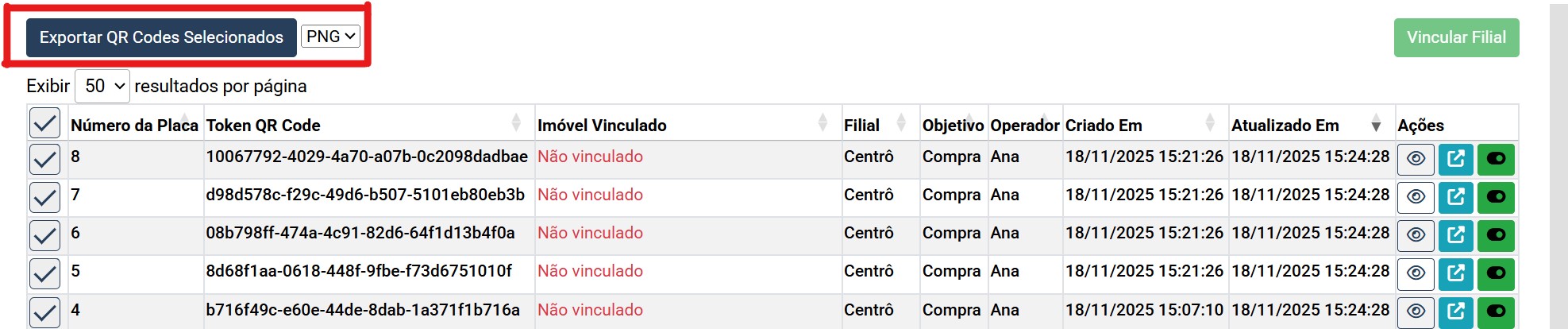
É possível selecionar várias placas ao mesmo tempo. Após selecionar os imóveis desejados e clicar em “Exportar QR Codes Selecionados”, o usuário será direcionado para uma página de geração do arquivo.
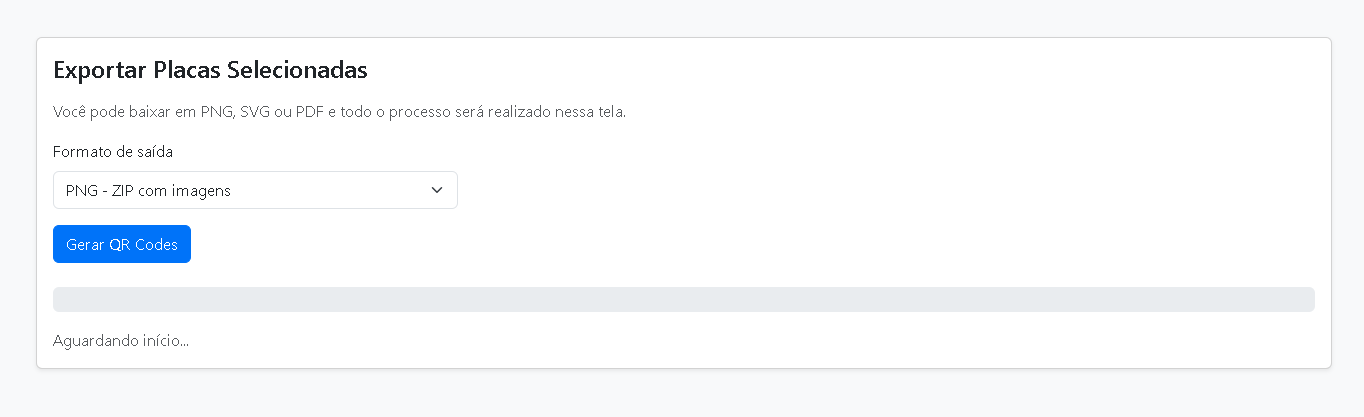
Após realizar o download dos QR Codes selecionados, basta imprimir os arquivos conforme desejado.
Atenção: Ao encaminhar o arquivo para a gráfica, oriente para que observem o número associado a cada placa que estará no nome do arquivo. É importante que o QR Code seja impresso com o número correto, garantindo a identificação adequada de cada placa.
Deixe um comentário